
パリの公共交通では紙の切符がほぼ廃止され、デジタル化が進んでいます。旅行者にとって最も現実的で便利なのが、交通系ICカードNavigo Easy(ナヴィゴ・イージー)です。駅で購入してチャージするだけで、メトロ・バス・トラム・RERをスムーズに利用できます。また、スマホだけでチケットを買って使う方法もあり、自分のスタイルに合わせて選べます。
よく比較されるNavigo Liberté+ (ナヴィゴ・リベルテ) は、毎月引き落とし制でSEPA(Single Euro Payments Area=ユーロ圏単一決済圏)対応のIBANが必要なため、旅行者には適していません。
この記事では、旅行者におすすめのNavigo Easy(ナヴィゴ・イージー)について、購入方法・料金・スマホ活用法などを分かりやすく解説します。
目次
✈ Navigo Easyとは?旅行者に最適な理由
観光客でも簡単に使え、特に短期滞在や数日旅行の人にとっては最も実用的な選択肢です。
- メトロ・バス・トラム・RERで利用可能
- 非接触型ICカードでスムーズに改札通過
- カード代は2€、本人名義不要で家族や友人と貸し借りも可
- スマホや駅でのチャージに対応
💳 チャージできる乗車券の種類と料金
Navigo Easyには、1回券や1日券などをチャージ可能。以下に主な種類と料金をまとめました。
🚇 メトロ・RER・トラム・バスチケット
| 種類 | 値段 | 内容 |
|---|---|---|
| Ticket t+(1回券) | 2.50€ | メトロ・RER (ゾーン1〜5 パリ市内〜郊外) |
| Ticket Bus-Tram | 2.00€ | バス・トラム専用 |
| Navigo Jour(1日券) | 12.00€ | 1日中乗り放題(ゾーン1〜5 )※空港は含まず |
🧒 子ども用割引
- 4歳〜9歳: 各チケットが半額
- 4歳未満: 無料
(証明書の提示が必要)
✈️ 空港までのアクセスとチケット料金
空港に行くには、専用のチケットをNavigo Easy にチャージする必要があります。
✈️ 空港アクセスチケット
| 行先 | 路線 | 料金 | 内容 |
|---|---|---|---|
| オルリー空港(Orly) | メトロ14 → Orlyval | 13.00€ | Orlyval利用で空港へ直結 (子供割引有) |
| シャルル・ド・ゴール空港(CDG) | RER B | 13.00€ | 都心から約35分でアクセス可能 (子供割引有) |
| RoissyBus | Opéra → CDG直通バス | 13.00€ |
Navigo Easyにチャージ可能 |
※「Orlybus 」パリ(ダンフェール=ロシュロー)とオルリー空港を結ぶ直通バス路線は2025年3月3日より運行を終了。
franceparisinfo.hatenablog.com
Navigo Easyの購入方法と料金
【Navigo Easyパスカードの購入方法】
- メトロやRER駅の有人窓口で、"Navigo Easy Pass, please " と言えば、2€で発行してもらえます
- 買うと同時に「Metro Ticket, 5 tickets, please.」などと言って、その場でチケットをチャージしてもらうと便利です
【Navigo Easyカード以降の購入について】
- 発行されたカードに、必要なチケットを買ってチャージしていく形
- チャージは、窓口の人に願い出るか、自動販売機で自分で行えます。(英語対応のスタンドアローン型タッチスクリーンなどが付いていて、操作は簡単です)
【価格】
Navigo Easy 本体は2€ (一度買えば繰り返し誰でも使える)
📱Navigoをスマホで使う2通りの方法(カード不要)
スマホでNavigoを利用する方法は2種類あります。
- iPhoneユーザーは、①Appleウォレット(Wallet)を使う方法と、②Ile-de-France Mobilités (IDFM) アプリを使う方法のどちらかを選べます
- Androidユーザーは、アプリのみ対応(ウォレット機能は非対応)
※iPhoneで IDFMアプリ から初めてチケットを購入した場合、ウォレット に Ile-de-France Mobilités(Navigo)の交通カード が自動で追加され、Express モード (顔・指紋認証なしで改札通過 )が自動でONになります(後からOFFにできます)。以後の購入はウォレット内の「さらに購入」から、登録済みのクレジットカードで決済できます。
🤝 iPhone:ウォレットを使う方法
- ウォレット(Wallet)アプリを開き「+」をタップ
- 「交通カード」→「France/Navigo」を選択
- 希望するタイトル(Ticket t+など)を選んで購入
- 1台のiPhoneに複数人分のカードを作成可能(家族旅行に便利)
- Expressモードを有効にすれば顔・指紋認証なしで改札通過
🤜 iPhone / Android共通:アプリを使う方法
アプリでNavigoカードを持たずにチケットを購入・使用できます(以下、詳細な手順を記載)。
📲 アプリでの購入方法
Navigo Easy の物理カードを購入せず、スマホだけで交通チケットを購入・使用することも可能です。以下は Ile-de-France Mobilités アプリ を使ったiPhone での操作例です。アプリの言語はスマホの設定により英語(日本語は非対応)になります。
Ile-de-France Mobilités アプリダウンロード(英語版)
1. アカウントを作成
メールアドレスとパスワードを入力し、アカウントを新規作成します。
2. 言語を英語に変更

フランス語で表示された場合は、アプリMon espace ( My space) : Paramétrages / Settings からLangue et accssesibilité / Language and accessibility を開き、「English」を選択します。「Frome Device」を選択してもアプリ対応言語に日本語が入っていません。
3. チケット購入画面へ
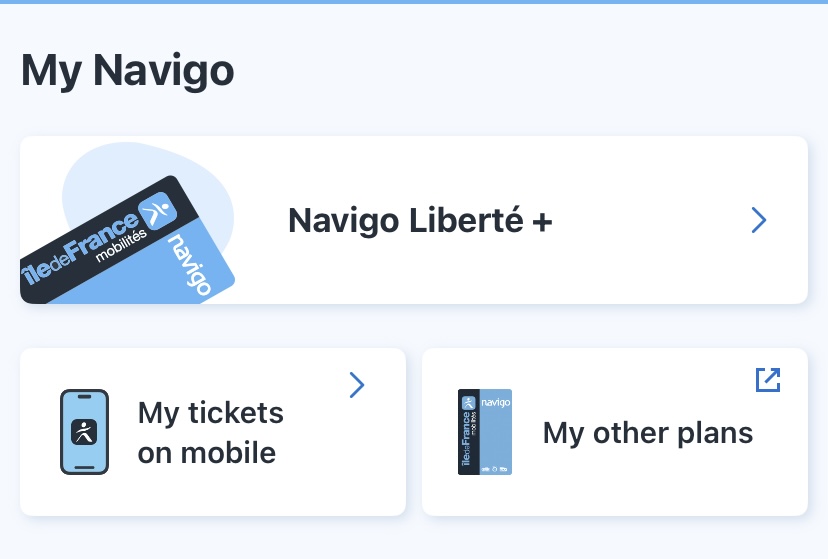
My Navigo 内の My tickets on mobileを選択します。
4. パスなしでチケットを購入する手順
- On my iPhone → I'm a new user or don't have any active ticket を選択
- Single tickets・Day tickets・Package から種類を選びます
- 例:「Single」を選ぶとメトロ、バス、空港などのチケットが表示されます
- 枚数を入力し「Buy (€2.50)」などを選んで購入


5. 支払い方法の入力
「Manage my account」→ My payment methods → My public transport tickets を選び、 クレジットカードなどの支払い情報 を登録します。


支払いが完了すれば、スマホ上でチケットがチャージされ、すぐに使用できます。
結論:iPhoneは 初回アプリ購入 → Walletカード自動追加 → 次回以降はWalletの「さらに購入」から即購入という流れになります。
これで物理パスなしでもスマホだけでスムーズに移動可能です。
🔍 Appleウォレットとアプリの違い
iPhoneでは、IDFMアプリの初回購入後にWalletカードが自動追加され、Expressモードが既定でONになるケースがあります。下表はその点を反映した比較です。
| 比較項目 | Apple ウォレット(直接追加) | IDFMアプリ(iPhone) | IDFMアプリ(Android) |
|---|---|---|---|
| パス必要? | ❌ 不要 | ❌ 不要(初回購入後、Walletカードが自動追加) | ❌ 不要(Wallet連携なし) |
| 改札通過 | ✔ Walletをかざすだけ | ✔ Walletをかざすだけ(自動追加カード) | アプリでチケット表示 or 端末読み取り |
| Expressモード | ✔ 手動でON/OFF可 | ✔ 初回自動 ONになる場合あり(後からOFF可) | ❌ 非対応 |
| 購入の流れ | Wallet内の交通カードにチャージ | 初回:アプリで購入 → Wallet自動追加 以後:Wallet から再購入 |
アプリ内で都度購入・保管 |
| 複数人管理 | ✔ 1台で複数カード(1人1枚) | △ 基本1人分。家族は Wallet側で追加が現実的 | ❌ 基本1人分 |
どの方法でも Navigo Easy(物理カード)は非記名式のため、スマホからのチャージはできません。物理カードは駅の券売機・窓口でのみチャージ可能です。
Navigo Semaine / Mois(週・月定期)など定期パスの物理カードは、Ile-de-France Mobilités アプリの「On my Navigo pass」機能を使ってスマホからチャージすることが可能です。
🔓 Express モードの解除方法(iPhone)
Express モードをOFFにすると、改札通過時にFace ID/Touch ID(またはパスコード)による認証が必要になります。落下・盗難時の悪用リスクを下げたい方におすすめ。
方法A:設定アプリから
- iPhoneの設定アプリを開く
- ウォレットとApple Pay(Wallet & Apple Pay)をタップ
- 支払い用カード Navigo(Ile-de-France Mobilités)を選び、エクスプレスカードをオフにする(なし選択)
方法B:Walletから
- ウォレットアプリでNavigoカードを開く
- 右上の…(詳細) → カードの詳細 / Card Details
- エクスプレスカードをオフにする
💡 まとめ:どれが旅行者に向いている?
| 状況 | 向いている方法 |
|---|---|
| 1人旅でiPhone持ち | Apple ウォレットで交通カード作成(または IDFMアプリで初回購入→Wallet 自動追加→以後Racheter) |
| 家族連れでiPhone1台 | Wallet に人数分のカードを作成(1人1枚)。支払いは「さらに購入」で簡単 |
| Androidユーザー | IDFMアプリで購入・使用(Wallet 連携なし)/または Navigo Easy 物理カード |
| 手軽に都度購入したい | (iPhone)Wallet の再購入/(Android)IDFMアプリの都度購入 |
| 毎回スムーズに改札通過したい | (iPhone)Express モードON の Wallet 運用(必要に応じてOFF可) |
| 観光地で安心して使いたい | Navigo Easy(物理カード)+駅の券売機・窓口でチャージ |
